Vous venez de prendre un abonnement IPTV et on vous dit d'installer IPTV Smarters Pro sur votre télé. Vous regardez l'écran, vous ne savez pas par où commencer. Pas d'inquiétude. Ce guide vous prend par la main, en français simple, comme si on était installés ensemble sur votre canapé.
L'objectif est clair. Vous allez comprendre ce qu'est cette application, comment l'installer sur votre appareil, et comment y entrer vos codes pour regarder vos chaînes. Aucun mot compliqué ne sera laissé sans explication.
Qu'est-ce qu'IPTV Smarters Pro, en deux phrases ?
IPTV Smarters Pro est une application gratuite qui transforme votre Smart TV, votre box ou votre téléphone en lecteur de télévision par internet. C'est l'équivalent d'une plateforme SVOD, mais pour vos chaînes IPTV.
Vous ouvrez l'application, vous entrez vos codes, et vos chaînes apparaissent. Voilà, c'est tout.
Qu'est-ce qu'un Smart TV ?
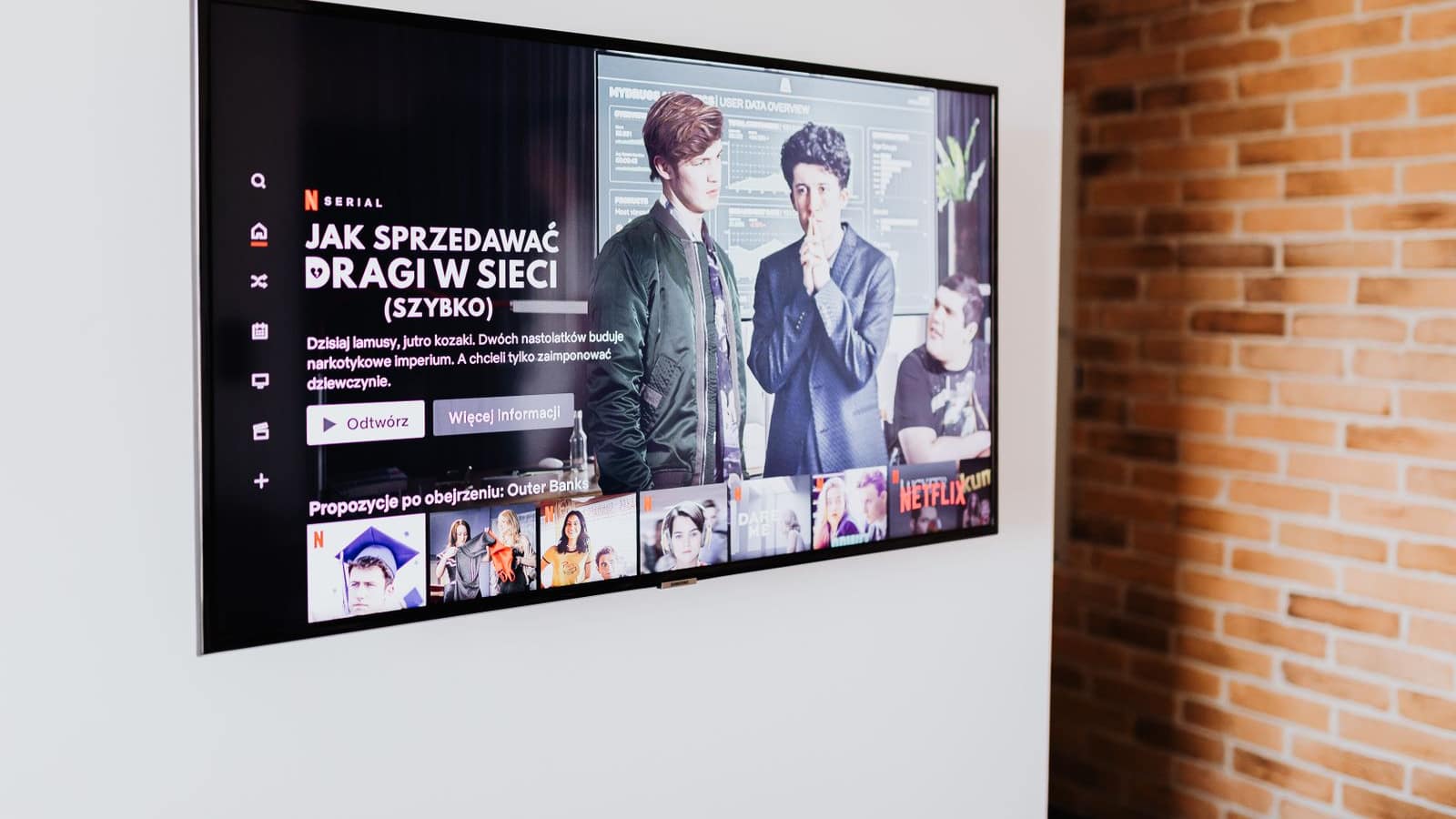
Une Smart TV est une télévision connectée à internet. Vous la reconnaissez si elle a déjà des applications dessus, comme des applications de streaming vidéo. Les marques les plus connues sont Samsung, LG, Sony, TCL et Hisense.
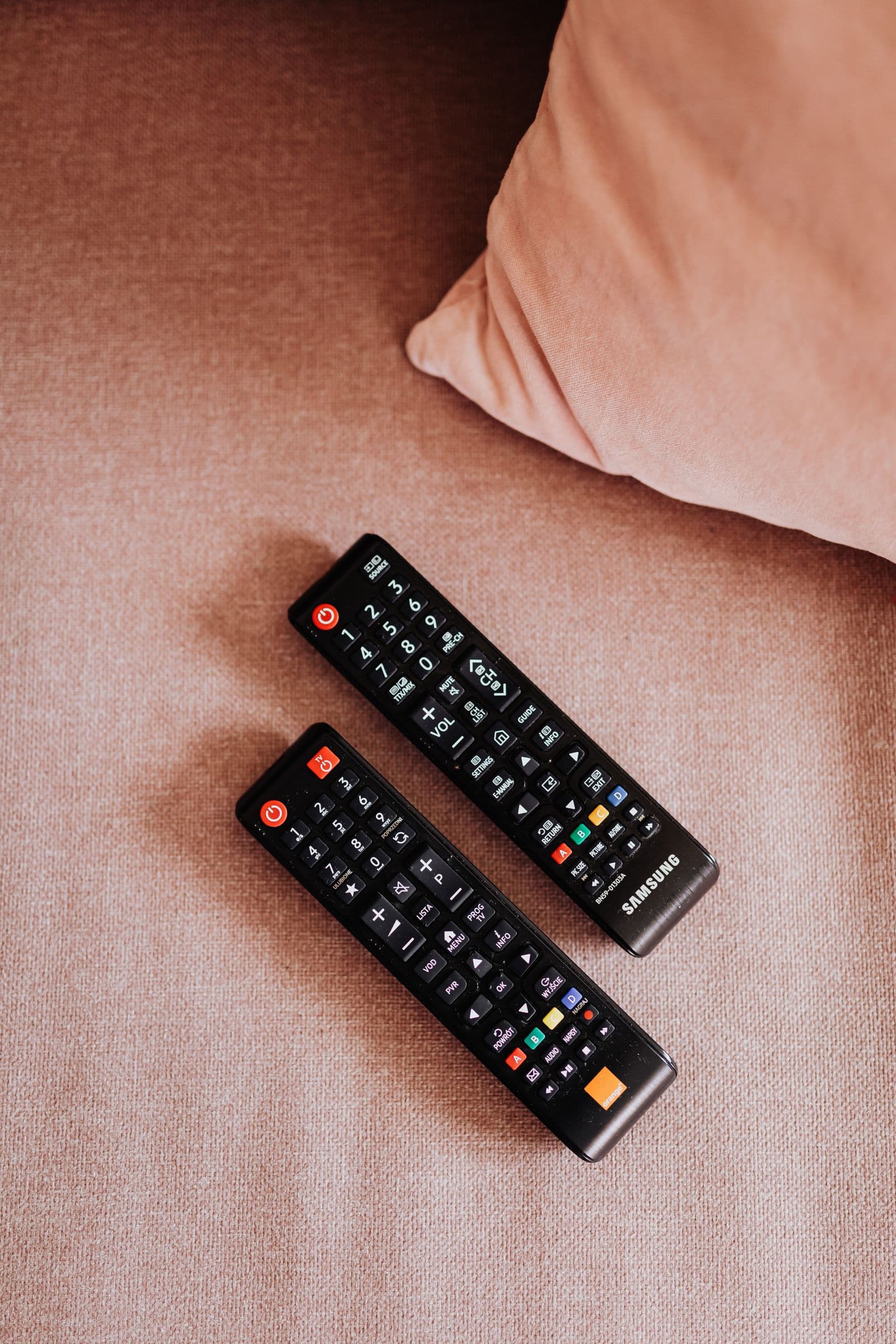
Par exemple, si vous appuyez sur le bouton « Home » ou « Menu » de votre télécommande et que vous voyez des petites icônes d'applications, c'est une Smart TV.
Qu'est-ce qu'un code IPTV ?
Un code IPTV est ce que votre fournisseur vous envoie pour accéder aux chaînes. Il ressemble à un identifiant et un mot de passe, comme pour une boîte mail.
Par exemple, après avoir payé chez Abonnement IPTV, vous recevez sur WhatsApp trois informations : une adresse de serveur, un nom d'utilisateur, et un mot de passe. Ces trois choses ensemble forment vos informations de connexion IPTV.
Pourquoi choisir IPTV Smarters Pro plutôt qu'une autre application ?
Beaucoup d'applications existent. Voici pourquoi IPTV Smarters Pro reste le choix le plus simple en 2026.
- Elle est gratuite. Vous ne payez que votre abonnement aux chaînes.
- Elle fonctionne partout. Téléphone Android, iPhone, Fire TV Stick, Smart TV Samsung, Smart TV LG, ordinateur.
- Elle est facile à utiliser. Une fois vos codes entrés, vous trouvez vos chaînes en deux clics.
- Elle gère la 4K. Si vous avez une télé 4K et une bonne connexion, vous profitez de la qualité haute définition.
- Le guide TV est intégré. Vous voyez le programme du soir directement à l'écran, comme sur une box classique.
D'autres applications existent comme TiviMate, OTT Navigator ou IBO Player. Elles sont bien, mais souvent payantes ou réservées à un seul type d'appareil. Smarters Pro, lui, tourne partout pareil.
Petite question simple : est-ce que je dois payer Smarters Pro ? Non, jamais. Si on vous demande de l'argent pour l'application elle-même, c'est une arnaque.
Avant de commencer : ce qu'il vous faut
Préparez ces quatre éléments avant l'installation. Vous gagnerez du temps.
- Un appareil compatible : Smart TV, Fire TV Stick, box Android, iPhone, iPad, ou ordinateur.
- Une connexion internet stable : la fibre est idéale, mais une bonne ADSL suffit pour les chaînes standards.
- Vos codes IPTV : envoyés par WhatsApp au +48 780 908 201 après votre paiement.
- Votre télécommande à portée de main : pour taper les codes plus tard.
Si vous voulez d'abord essayer sans payer, la page test IPTV vous permet de demander un essai gratuit. Une fois convaincu, vous choisissez un forfait sur la page abonnement IPTV.
Les tarifs sont simples : 22 euros pour 3 mois, 39 euros pour 6 mois, 60 euros pour 12 mois (la formule la plus populaire), ou 79 euros pour 24 mois. L'application reste la même, seule la durée change.
Les différentes versions de Smarters : laquelle pour quel appareil ?
Le nom Smarters existe en plusieurs déclinaisons selon votre appareil. Pas de panique, c'est juste un mot différent pour la même application adaptée à votre télé.
| Votre appareil | Version à installer | Où la trouver |
|---|---|---|
| Téléphone ou tablette Android | IPTV Smarters Pro | Google Play Store |
| Fire TV Stick (Amazon) | IPTV Smarters Pro | Amazon Appstore |
| iPhone, iPad, Apple TV | IPTV Smarters Player | App Store d'Apple |
| Smart TV Samsung (Tizen) | IPTV Smarters Lite | Samsung Apps Store |
| Smart TV LG (webOS) | IPTV Smarters Lite | LG Content Store |
| Ordinateur Windows | IPTV Smarters Pro | Site officiel de l'éditeur |
Par exemple, si vous avez une télé Samsung achetée en 2022, vous cherchez IPTV Smarters Lite dans la boutique de votre télé. Si vous avez un Fire TV Stick branché derrière votre télé, vous cherchez IPTV Smarters Pro.
Bon à savoir : vos codes IPTV fonctionnent sur toutes ces versions. Vous pouvez donc utiliser la même connexion sur la télé du salon, le téléphone du jardin et la tablette dans la chambre.
Comment installer IPTV Smarters Pro étape par étape
Voici la méthode la plus courante, valable pour Android, Fire TV et la plupart des Smart TV.
- Allumez votre appareil et allez sur la boutique d'applications.
- Dans la barre de recherche, tapez « IPTV Smarters Pro » ou « IPTV Smarters Lite » selon votre appareil.
- Sélectionnez l'application officielle (logo bleu avec un écran de télé).
- Cliquez sur « Installer » ou « Télécharger ».
- Attendez la fin de l'installation, environ une minute selon votre connexion.
- Ouvrez l'application une fois installée.
Au premier lancement, un message vous explique que l'application est juste un lecteur. Acceptez en cliquant sur « I Accept » ou « J'accepte ».
Par exemple, sur un Fire TV Stick, vous appuyez sur le bouton micro de la télécommande et vous dites simplement « IPTV Smarters Pro ». L'appareil trouve l'application tout seul.
Comment entrer vos codes IPTV : la méthode recommandée
Il existe deux façons d'entrer vos codes. La meilleure s'appelle Xtream Codes, mais c'est juste un nom technique. Concrètement, ce sont vos informations de connexion IPTV classiques.
Suivez ces étapes une par une.
- Ouvrez l'application. Vous voyez un grand bouton « Add New User » (Ajouter un utilisateur). Cliquez dessus.
- Choisissez « Login with Xtream Codes API ».
- Dans le champ « Any Name », mettez un nom de votre choix. Par exemple, écrivez « Salon » ou « Mon abonnement ». C'est juste pour vous repérer.
- Dans le champ « URL », copiez l'adresse de serveur reçue par WhatsApp. Elle ressemble à
http://mon-serveur.tv:8080. Ne rajoutez rien à la fin. - Dans « Username », collez votre nom d'utilisateur.
- Dans « Password », collez votre mot de passe.
- Cliquez sur « Add User » pour valider.
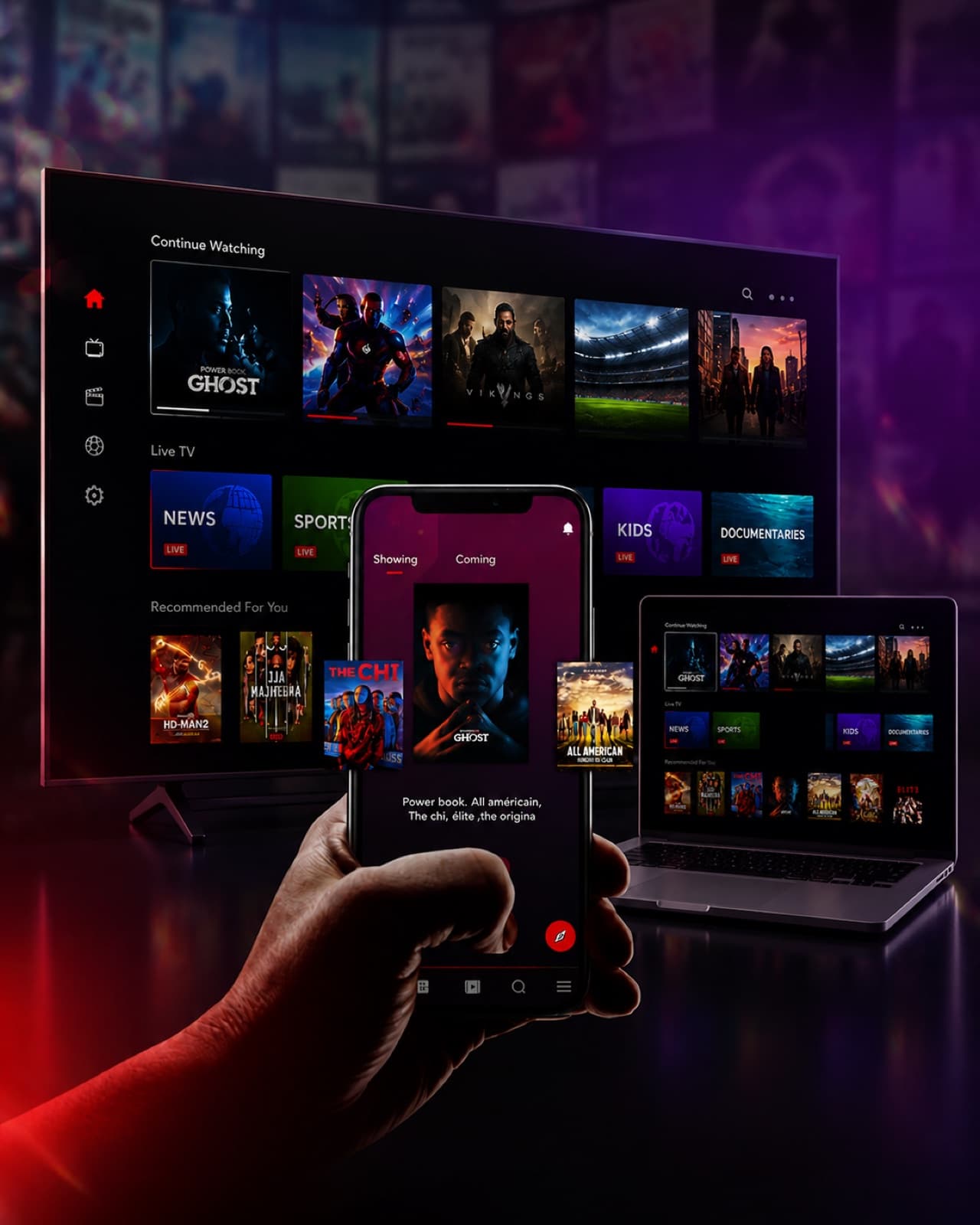
L'application vérifie vos codes et charge vos chaînes. Cela prend entre 5 et 20 secondes. Une fois fini, vous voyez quatre grands carrés : Live TV (les chaînes en direct), Movies (les films), Series (les séries) et TV Guide (le programme TV).
Félicitations, vous êtes connecté. Vous pouvez maintenant zapper comme sur une vraie télé.
Petite astuce pour ne pas se tromper
Quand vous copiez votre mot de passe depuis WhatsApp, attention à ne pas attraper un espace à la fin. C'est l'erreur numéro un. Si l'application refuse vos codes, ressaisissez-les à la main, lettre par lettre.
L'autre méthode : le lien M3U
Si votre fournisseur ne vous a pas envoyé d'identifiants séparés mais une seule longue adresse internet, vous utilisez la méthode M3U. C'est un fichier qui contient toutes vos chaînes en une seule fois.
Voici comment faire.
- Sur l'écran d'accueil, cliquez sur « Add New User ».
- Choisissez « Load Your Playlist or File/URL » (charger une liste).
- Sélectionnez « Add M3U URL ».
- Dans « Any Name », mettez un nom comme « Ma liste ».
- Dans « M3U URL », collez la longue adresse fournie par votre vendeur.
- Validez.
L'application télécharge la liste. Pour 15 000 chaînes, comptez moins de 10 secondes sur une fibre.
Quelle est la différence entre les deux méthodes ? Avec les Xtream Codes, l'application se met à jour toute seule quand votre fournisseur ajoute des chaînes. Avec un lien M3U, vous devez rafraîchir manuellement en allant dans Settings, Refresh M3U URL.
Conseils par type d'appareil
Chaque appareil a sa petite particularité. Voici les bons réglages selon le vôtre.
Vous avez un téléphone ou une tablette Android
L'application est dans le Google Play Store. Une fois installée, allez dans les Paramètres de votre téléphone, puis Applications, puis IPTV Smarters Pro, puis Batterie. Choisissez « Sans restriction ».
Par exemple, si vous regardez un film pendant deux heures sans toucher l'écran, Android pourrait couper l'application pour économiser la batterie. Avec ce réglage, ça n'arrive plus.
Vous avez un Fire TV Stick
L'application est dans l'Amazon Appstore. Pour la meilleure image en 4K, allez dans Settings, puis Player Selection, et choisissez Exo Player v2. Ce nom étrange est juste le moteur vidéo qui décode vos chaînes le plus efficacement.
Par exemple, sur un Fire TV Stick 4K Max, ce réglage permet de lire la 4K de manière fluide sans surchauffer.
Vous avez un iPhone, iPad ou Apple TV
Installez IPTV Smarters Player depuis l'App Store. C'est la version la plus stable du marché, car Apple gère lui-même le décodage des vidéos. Vous n'avez aucun réglage à faire, ça marche tout seul.
Vous avez une Smart TV Samsung
Cherchez IPTV Smarters Lite dans le Samsung Apps Store. Si votre télé date d'avant 2020, c'est plus simple de brancher un Fire TV Stick en HDMI.
Par exemple, un Fire TV Stick coûte environ 40 euros et règle tous les problèmes de vieilles Smart TV.
Vous avez une Smart TV LG
Cherchez IPTV Smarters Lite dans le LG Content Store. La même logique s'applique pour les vieux modèles : un Fire TV Stick en HDMI est souvent plus fiable.
Les réglages qui changent tout
Une fois connecté, ces quatre réglages garantissent une image fluide. Prenez deux minutes pour les vérifier.
- Player Selection : choisissez Exo Player v2. C'est le moteur vidéo le plus stable.
- Hardware Acceleration : mettez-le sur ON. Cela utilise la puissance de votre appareil pour décoder l'image plus vite, sans chauffer.
- Buffer Size : c'est la petite réserve de vidéo que l'application garde en avance. Mettez 6 secondes en fibre, 10 secondes en ADSL, 15 secondes en Wi-Fi partagé.
- EPG (guide TV) : choisissez le fuseau horaire Europe/Paris. Sinon, les horaires des programmes seront décalés d'une heure.
Question simple : qu'est-ce qu'un buffer ? C'est comme un petit camion qui livre de l'eau en avance dans un seau. Tant que le seau a de l'eau, votre image ne se coupe pas, même si le robinet ralentit une seconde.
Par exemple, en passant le buffer de 4 à 10 secondes, beaucoup de freezes disparaissent comme par magie.
Pour un boîtier IPTV physique branché en câble Ethernet, regardez la page boitier IPTV. Pour une vue d'ensemble des applications recommandées, consultez application IPTV.
Que faire si ça ne marche pas : les soucis les plus fréquents
Voici les problèmes que les débutants rencontrent le plus souvent, et la solution en deux lignes.
« Could not connect to server » ou erreur 1
L'application n'arrive pas à joindre le serveur. Trois choses à vérifier.
- Avez-vous bien tapé l'adresse du serveur ? Souvent, on met
httpsau lieu dehttp. - Vos codes sont-ils encore valides ? Un abonnement expiré donne cette erreur.
- Trop d'écrans utilisent vos codes en même temps ? Demandez à votre fournisseur.
« Stream not available » ou erreur 456
Une chaîne précise ne marche pas. Testez une autre chaîne. Si elle marche, c'est juste cette chaîne qui est temporairement coupée. Si rien ne marche, contactez le support.
« Authentication Failed »
Votre mot de passe contient une erreur. Souvent un espace caché collé en trop. Ressaisissez-le à la main.
L'image se fige toutes les 30 secondes
Trois causes possibles. Soit votre temps de réponse internet est trop lent, soit le buffer est trop court, soit vos serveurs IPTV sont saturés.
Par exemple, augmentez le buffer à 10 secondes. Si le problème persiste sur toutes les chaînes, c'est le serveur du fournisseur qui est en cause. Si YouTube fonctionne en 4K à côté, le souci ne vient pas de votre internet.
Plus aucune chaîne ne s'affiche après une mise à jour
Allez dans Settings, puis Clear Cache. Ensuite, reconnectez-vous avec vos codes. Le ménage corrige souvent les soucis liés à une nouvelle version.
L'application plante au lancement sur une Samsung
Désinstallez-la, puis réinstallez-la depuis le store. Parfois, une mise à jour de la télé bloque temporairement l'application.
Si rien ne marche, le souci vient du fournisseur. L'offre IPTV France chez Abonnement IPTV utilise plusieurs serveurs dimensionnés pour tenir la 4K sur une fibre 100 Mbps. Notre support WhatsApp +48 780 908 201 répond en moins d'une heure ouvrée.
Foire aux questions des débutants
IPTV Smarters Pro est-il légal ?
L'application en elle-même est totalement légale. C'est juste un lecteur, comme VLC. La légalité dépend du contenu que vous regardez, donc des chaînes envoyées par votre fournisseur.
Faut-il une grosse connexion internet ?
Pour des chaînes en qualité standard, 10 mégabits suffisent. Pour la haute définition, comptez 25 mégabits. Pour la 4K, 50 mégabits ou plus.
Par exemple, une fibre classique à 300 mégabits suffit largement pour toute la famille en même temps.
Combien d'écrans en même temps ?
Cela dépend de votre abonnement. La plupart des forfaits autorisent un seul écran simultané. L'option multi-écrans est disponible en supplément.
Puis-je regarder sur ma vieille télé sans Smart TV ?
Oui. Achetez un Fire TV Stick ou une box Android et branchez-la dans la prise HDMI de votre télé. Vous transformez n'importe quelle télévision en Smart TV.
Mes codes peuvent-ils être piratés ?
L'application stocke vos codes de manière sécurisée, chiffrés sur votre appareil. Pour plus de sécurité, activez le PIN parental dans Settings, Parental Control. Personne ne pourra voir vos codes sans le code à 4 chiffres.
Que faire si je change de télé ?
Rien de spécial. Installez l'application sur la nouvelle, entrez les mêmes codes IPTV, et tout fonctionne à nouveau. Vos codes ne sont liés à aucun appareil précis.
Et après : choisir le bon abonnement
L'application est gratuite, mais elle ne vaut que ce que vaut votre abonnement. Un mauvais fournisseur donnera la même image qui fige, peu importe l'application utilisée.
Les forfaits IPTV Premium détaillés sur la page iptv-premium sont calibrés pour la qualité. Ils incluent :
- Le guide TV français complet et à jour.
- Un catalogue de films et séries avec affiches et résumés.
- Des serveurs assez puissants pour la 4K.
- Un support WhatsApp réactif au +48 780 908 201.
- Quatre durées au choix : 22 euros pour 3 mois, 39 euros pour 6 mois, 60 euros pour 12 mois (la formule la plus populaire), 79 euros pour 24 mois.
Pour comparer toutes les options, l'index complet de nos guides est sur la page articles. La page d'accueil / reprend les formules en un coup d'œil.
En résumé : ce qu'il faut retenir
Voici les points clés à garder en tête une fois ce guide terminé.
- IPTV Smarters Pro est une application gratuite qui marche sur presque tous les appareils.
- Vous l'installez depuis la boutique officielle de votre appareil, jamais d'un site bizarre.
- Vous entrez vos codes IPTV reçus par WhatsApp, et c'est parti.
- Préférez la méthode Xtream Codes au lien M3U quand vous avez le choix.
- Activez Exo Player v2 et Hardware Acceleration pour la meilleure image.
- En cas de souci, regardez d'abord vos codes, puis votre buffer, puis votre connexion.
- L'application est gratuite, mais le serveur derrière fait toute la différence.
Avec ce guide, vous avez tout ce qu'il faut pour profiter de votre abonnement IPTV sans stress. Si vous bloquez sur une étape précise, contactez le support WhatsApp +48 780 908 201. Bonne télé.