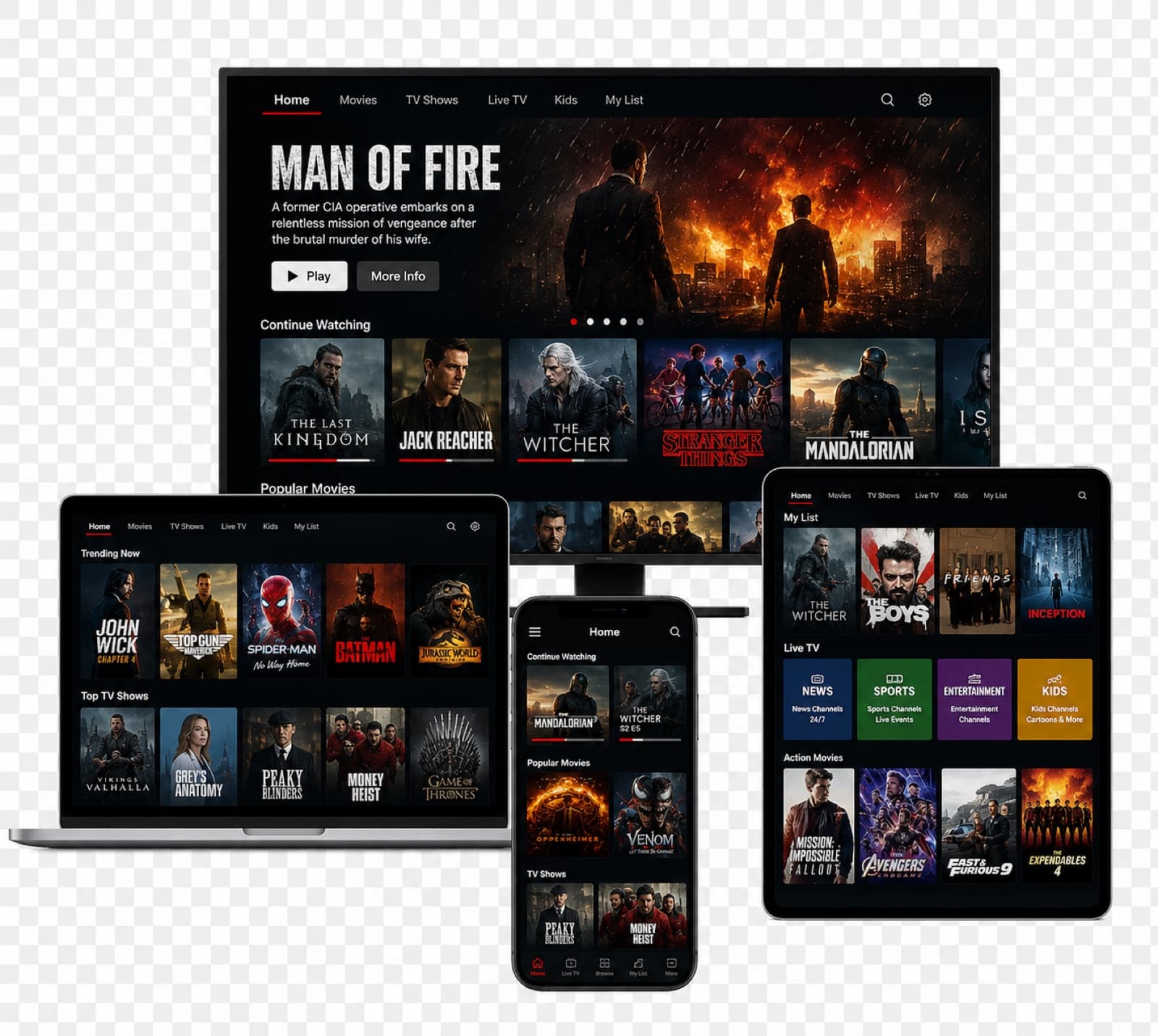

Sur IBO Player, la question qui revient le plus souvent au support n'est pas « comment installer l'app » mais « comment mettre ma playlist ». Et pour cause : IBO ne fonctionne pas comme les autres lecteurs. Ici, on n'ajoute rien à la télécommande — tout passe par un portail web qui identifie votre téléviseur. Ce guide d'Abonnement IPTV montre, étape par étape, comment ajouter, remplacer et mettre à jour votre propre liste dans IBO Player et IBO Player Pro, que votre accès soit un lien M3U ou des Xtream Codes.
Ce guide explique comment charger votre propre abonnement, obtenu auprès d'un fournisseur. Nous ne publions aucune playlist, aucun lien et aucun identifiant.
Le principe : la playlist passe par le portail, pas par l'app
Sur la plupart des lecteurs, vous collez votre accès directement dans l'application. IBO Player fait l'inverse. L'app affiche à l'ouverture deux informations qui identifient votre appareil :
- l'adresse MAC (au format
64:1C:AE:34:9F:A2), - le Device Key (un code propre à votre installation).
Vous saisissez votre playlist sur le portail web officiel de l'app, à l'aide de ce couple MAC + Device Key. Le portail pousse ensuite la configuration vers le téléviseur, qui la récupère au prochain Refresh ou redémarrage. L'avantage est réel : aucune longue URL à taper à la télécommande, donc aucune erreur de copier-coller entre un 0 et un O ou un espace parasite.
Avant de commencer, vérifiez que votre lecteur est bien activé en Pro — sinon la lecture se coupe après la période d'essai. Le prix et le modèle de cette licence à paiement unique sont détaillés dans notre guide Abonnement IBO Player, et l'installation complète dans IBO Player Pro : installation et activation.
Étape 1 — Relever la MAC et le Device Key
Sur le téléviseur, ouvrez IBO Player. L'écran d'accueil affiche votre adresse MAC et votre Device Key. Notez-les exactement, en respectant les majuscules et les deux-points.
Point crucial : la MAC dépend de l'interface réseau utilisée. Un téléviseur connecté en Wi-Fi n'a pas la même MAC qu'en Ethernet. Relevez celle de la connexion que vous utilisez vraiment — c'est la cause n°1 des playlists qui « ne remontent pas ».
Étape 2 — Ajouter votre playlist sur le portail
Depuis un ordinateur ou un smartphone, ouvrez le portail web officiel d'IBO Player et connectez-vous avec votre MAC + Device Key. Puis :
- Cliquez sur Add Playlist.
- Playlist Name : un libellé interne pour vous y retrouver (par exemple
Salon). - Playlist Type : choisissez le format de votre accès —
- Xtream Codes API (recommandé) : renseignez l'URL du serveur (format
http://serveur.tld:port, sans/get.phpni slash final), l'identifiant et le mot de passe ; - M3U URL : collez l'URL complète de votre lien M3U.
- Xtream Codes API (recommandé) : renseignez l'URL du serveur (format
- Save.
Le portail enregistre la configuration et l'envoie à l'app. Si vous hésitez entre les deux formats, notre article Lien M3U IPTV : comment le lire compare M3U et Xtream Codes : à contenu égal, les Xtream Codes sont plus stables car l'app interroge le serveur en temps réel.
Étape 3 — Rafraîchir sur le téléviseur
Retournez sur le téléviseur. Dans le menu principal d'IBO Player, lancez un Refresh (ou redémarrez l'app). Le lecteur interroge le portail, récupère la nouvelle configuration et charge la playlist. Les chaînes de votre abonnement s'affichent, rangées par catégories.
Si vous avez ajouté plusieurs listes, un sélecteur en haut de l'écran d'accueil permet de basculer de l'une à l'autre — IBO Player Pro gère jusqu'à huit playlists actives simultanément.
Remplacer ou mettre à jour une playlist
Vos identifiants changent au renouvellement de l'abonnement, ou vous voulez repartir sur une liste propre ? Deux cas :
- Mettre à jour un accès existant (mêmes serveurs, nouveaux identifiants) : sur le portail, ouvrez la playlist concernée, modifiez l'identifiant / le mot de passe / l'URL, enregistrez, puis Refresh sur le téléviseur.
- Remplacer complètement une liste : supprimez l'ancienne entrée (corbeille / Delete), puis Add Playlist avec le nouvel accès, enregistrez, Refresh.
Dans les deux cas, rien ne se règle à la télécommande : la modification se fait au portail et se propage à l'app au prochain rafraîchissement. C'est aussi la façon la plus propre de nettoyer une installation où des tests se sont accumulés.
Les trois erreurs qui expliquent presque toutes les pannes
Quand une playlist refuse de se charger, cherchez d'abord ici.
- Mauvaise adresse MAC. La MAC saisie sur le portail ne correspond pas à l'interface réellement utilisée par le téléviseur (Wi-Fi vs Ethernet), ou une lettre a été mal recopiée. Rien ne remonte. Solution : relevez à nouveau la MAC affichée par l'app, corrigez sur le portail, Refresh.
- Licence Pro expirée ou non activée. Après la période d'essai, la lecture se bloque même si la playlist est bien enregistrée. Solution : vérifiez le statut Pro de la MAC (voir Abonnement IBO Player) et réactivez si besoin.
- Abonnement au maximum de connexions simultanées. Le même accès tourne déjà sur d'autres appareils et atteint sa limite ; le nouvel appareil est refusé. Solution : fermez l'app sur les autres écrans, ou demandez à votre fournisseur d'augmenter le nombre de connexions.
Un dernier réflexe utile : côté portail, un bouton Force Sync oblige la configuration à repartir vers l'app quand un simple Refresh ne suffit pas.
Où trouver une playlist pour IBO Player ?
Auprès de votre fournisseur d'abonnement, sous forme de lien M3U ou d'identifiants Xtream Codes nominatifs. Nous ne diffusons aucune liste ni aucun code : les playlists « gratuites » qui circulent sur des forums ou des salons de messagerie sont mutualisées entre des milliers d'inconnus, saturent, changent d'adresse sans prévenir et embarquent parfois des redirections douteuses. Un accès livré avec un abonnement reste stable parce qu'il est nominatif et entretenu.
Besoin d'un accès prêt à charger dans IBO Player ? Écrivez-nous sur WhatsApp au +48 780 908 201, ou lancez un test IPTV gratuit pour vérifier la fluidité sur votre connexion avant de vous engager. Pour choisir le lecteur adapté à votre appareil, l'index application IPTV compare IBO Player, Smarters et TiviMate.